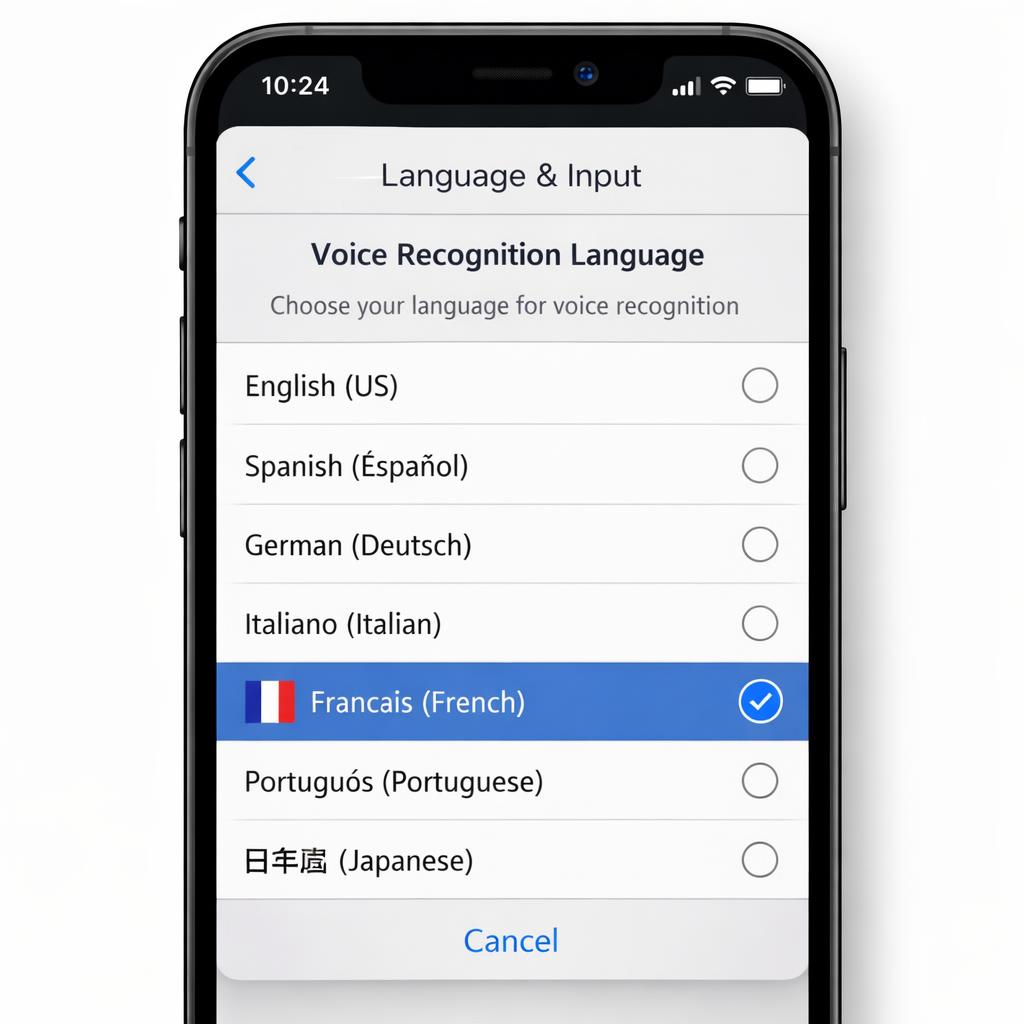
La langue de la reconnaissance vocale Google détermine ce que l’Assistant comprend ET la voix avec laquelle il vous répond. Voici comment changer la langue en français sur Android et iPhone, activer plusieurs langues simultanément, gérer les accents régionaux et résoudre les problèmes de reconnaissance vocale les plus courants. Ce guide complète le guide pilier OK Google.
Pourquoi changer la langue de l’Assistant ?
La langue de l’Assistant Google ne suit pas toujours la langue système de votre téléphone. Par défaut, elle est définie lors de la première activation de l’Assistant et ne change pas automatiquement. Si vous avez configuré votre Android en anglais à l’achat puis basculé en français, l’Assistant peut continuer à comprendre uniquement l’anglais.
Autres raisons fréquentes de modifier la langue : foyers bilingues qui veulent activer deux langues simultanément, apprenants en langues étrangères qui s’entraînent avec l’Assistant, francophones non français (Belgique, Suisse, Canada, Afrique) qui veulent une variante locale, ou simplement changement de voix pour entendre une autre tonalité.
Changer la langue de l’Assistant Google sur Android
La procédure est simple et identique sur la plupart des marques. Ouvrez l’application Google, touchez votre photo de profil en haut à droite, puis « Paramètres » → « Google Assistant » → « Langues ».
Vous voyez la langue actuelle en haut. Touchez-la pour ouvrir le sélecteur. Choisissez parmi les variantes francophones disponibles :
- Français (France) — voix standard hexagonale, la plus utilisée.
- Français (Canada) — accent québécois, vocabulaire local.
- Français (Belgique) — voix belge avec « septante » et « nonante ».
- Français (Suisse) — variante helvétique.
Le changement est instantané : testez par « OK Google, dis-moi bonjour » pour valider que l’Assistant répond dans la nouvelle langue avec la voix appropriée.
Changer la langue sur iPhone
Sur iOS, ouvrez l’application Google, profil → Paramètres → Voix. Dans la section « Langue », touchez la langue actuelle et sélectionnez Français (France) ou la variante souhaitée. Pour les détails complets sur OK Google côté iPhone, voyez notre tutoriel iOS.
Notez qu’iOS distingue trois langues : la langue système (réglages iPhone), la langue de Siri, et la langue de Google Assistant. Les trois peuvent être différentes sans conflit.
Activer deux langues simultanément (multilingue)
OK Google peut comprendre deux langues en parallèle sans avoir à basculer manuellement. C’est très pratique pour les couples bilingues, les expatriés ou les apprenants. Dans Application Google → Paramètres → Google Assistant → Langues, touchez « Ajouter une langue » et choisissez la deuxième.
L’Assistant détecte automatiquement quelle langue vous utilisez à chaque requête, sans paramétrage supplémentaire. Vous pouvez dire « OK Google, what’s the weather tomorrow ? » puis « OK Google, mets une alarme à 7h » sans rien changer. La détection est très efficace pour les paires courantes (français-anglais, espagnol-anglais, français-arabe).
Limitations : un maximum de deux langues simultanées, et certaines paires moins courantes (français-japonais par exemple) sont moins bien reconnues.
Changer la langue sur enceinte Nest et Google TV
Sur enceinte Nest, ouvrez l’application Google Home, touchez votre enceinte → Paramètres (icône engrenage) → « Langue de l’assistant ». Le changement s’applique uniquement à cette enceinte (utile pour avoir une enceinte en français au salon et une en anglais dans le bureau).
Sur Google TV, allez dans Paramètres → Compte et connexion → Google Assistant → Langue. Pour les configurations multi-pièces et le contrôle multi-room, voyez notre guide OK Google sur enceinte Nest et Google TV.
Gérer les accents régionaux français
L’Assistant Google a fait d’énormes progrès sur les accents depuis l’intégration de Gemini en 2025. Aujourd’hui, les accents marseillais, lyonnais, alsacien, ch’timi, breton, antillais, africains francophones sont globalement bien reconnus, à condition d’avoir entraîné Voice Match avec votre voix réelle.
Astuces pour améliorer la reconnaissance avec un accent prononcé :
- Réenregistrez le modèle vocal Voice Match dans un endroit calme.
- Choisissez la variante linguistique la plus proche de votre accent (Français Canada pour un Québécois).
- Articulez les hotwords « OK Google » de manière claire, même si vous parlez naturellement ensuite.
- Évitez les régionalismes lexicaux qui n’existent pas dans la variante choisie.
Voix naturelle française : choisir entre les voix disponibles
Google propose désormais plusieurs voix naturelles pour le français, générées par les modèles Wavenet et plus récemment par les voix Gemini. Allez dans Application Google → Paramètres → Google Assistant → Voix de l’Assistant. Vous pouvez choisir parmi 8 à 10 voix : féminines, masculines, neutres, avec différents timbres et tempos.
Les voix les plus naturelles sont étiquetées « Studio » ou « Neural2 » et sont nettement plus humaines que les voix synthétiques d’il y a quelques années. Testez en touchant l’icône de lecture à côté de chaque voix.
Problèmes de reconnaissance les plus fréquents
Si l’Assistant comprend mal après un changement de langue, voici les causes possibles :
1. Mauvaise variante linguistique sélectionnée. Si vous parlez le français du Québec mais que l’Assistant est configuré en Français (France), des mots locaux (« blonde » pour copine, « char » pour voiture) ne sont pas reconnus.
2. Voice Match obsolète. Le modèle vocal a été entraîné en anglais et conserve cette base même après changement de langue. Réinitialisez et réenregistrez.
3. Bruit ambiant. La reconnaissance d’une langue moins bien entraînée chute drastiquement dans le bruit. Préférez les environnements calmes ou un casque avec micro.
4. Application Google obsolète. Les améliorations de reconnaissance sont déployées via les mises à jour. Mettez à jour via le Play Store.
Pour un dépannage complet, suivez notre guide OK Google ne fonctionne plus : 10 solutions.
Cas particulier : reconnaissance vocale dans le clavier Gboard
Le clavier Google (Gboard) utilise la même reconnaissance vocale que l’Assistant pour la dictée, mais avec un paramètre de langue indépendant. Allez dans Paramètres Gboard → Saisie vocale → Langues pour activer le français pour la dictée. Vous pouvez aussi activer la dictée hors ligne (téléchargez le pack langue) pour qu’elle fonctionne sans connexion.
Et pour entendre l’Assistant dans une autre voix ?
Au-delà des voix officielles, vous pouvez personnaliser certaines réponses via les routines. Mais la voix principale est imposée parmi celles disponibles. Pour une expérience plus personnalisée encore, l’avenir passe par les modèles Gemini qui permettront, à terme, de choisir des voix personnalisées entraînées sur votre voix ou celle d’un proche (avec son consentement).
En quelques minutes, vous transformez l’Assistant Google en compagnon parfaitement adapté à votre langue et à votre accent, et vous décuplez sa précision sur des milliers de commandes du quotidien.