Votre smartphone reste muet quand vous prononcez « OK Google » ? La panne est frustrante mais quasi toujours réparable en quelques minutes. Voici les 10 solutions à tester dans l’ordre, des plus simples aux plus techniques, pour faire revivre la reconnaissance vocale sur votre Android ou votre iPhone. Avant de plonger dans le dépannage, gardez en tête le guide pilier OK Google qui couvre la configuration normale.
1. Vérifier que le microphone fonctionne
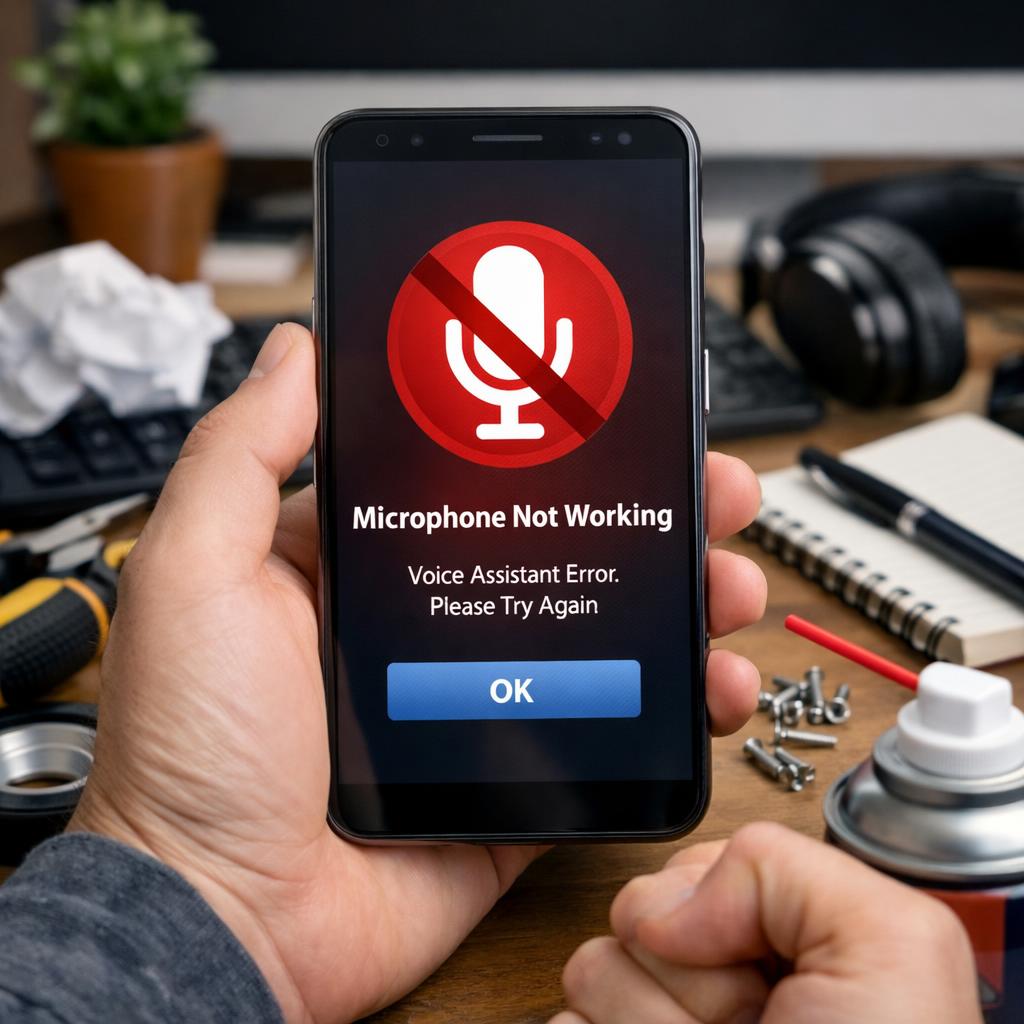
C’est la première chose à tester. Lancez un mémo vocal (application Enregistreur ou Dictaphone) ou passez un appel : si votre interlocuteur ne vous entend pas, le micro est en cause. Les pannes matérielles les plus fréquentes sont une poussière obstruant le port micro, une coque mal positionnée qui bouche l’ouverture, ou un protège-écran trop large. Nettoyez délicatement avec une brosse souple ou un coup d’air comprimé. Si le problème persiste après nettoyage, c’est une panne hardware : direction le SAV.
2. Mettre à jour l’application Google et le système
Google publie régulièrement des correctifs de la détection vocale. Ouvrez le Play Store (ou App Store sur iPhone), cherchez « Google » et installez la dernière version. Vérifiez aussi les mises à jour système : Paramètres → À propos du téléphone → Mise à jour logicielle. Une version Android obsolète peut casser l’activation du hotword, en particulier après un changement majeur d’OS.
3. Vérifier les autorisations du microphone
Une mise à jour ou une optimisation automatique peut révoquer l’accès au micro. Allez dans Paramètres → Applications → Google → Autorisations → Microphone et choisissez « Toujours autoriser ». Sur Android 13 et supérieur, vérifiez aussi que l’option « Activité en arrière-plan » est cochée pour Google.
4. Contrôler la langue de reconnaissance
Si la langue système a basculé en anglais après une réinitialisation, le modèle vocal francophone devient inopérant. Ouvrez l’application Google → Profil → Paramètres → Google Assistant → Langues et remettez « Français (France) » comme langue principale. Vérifiez aussi que la langue de saisie clavier correspond. Pour aller plus loin, voyez notre tutoriel Reconnaissance vocale Google : changer la langue en français.
5. Vérifier la connexion Internet
OK Google a besoin d’Internet pour traiter la majorité des requêtes. Ouvrez n’importe quel site web pour confirmer que la connexion fonctionne. Si vous êtes sur un Wi-Fi public avec portail captif, l’Assistant peut sembler en panne alors que c’est le réseau qui est saturé. Testez en data mobile pour valider.
6. Redémarrer l’appareil
Cette solution évidente résout environ 30 % des pannes vocales. Un service Android lié à la reconnaissance peut se figer en mémoire, et seul un redémarrage complet (pas une simple mise en veille) le relance. Maintenez le bouton d’alimentation, sélectionnez « Redémarrer ». Sur iPhone, faites un redémarrage forcé (volume haut, volume bas, bouton latéral maintenu).
7. Réinitialiser le modèle Voice Match
Le modèle vocal personnel peut se corrompre, surtout après un rhume qui modifie votre voix ou un changement d’environnement (nouveau micro Bluetooth). Allez dans Application Google → Profil → Paramètres → Google Assistant → Hey Google et Voice Match → Modèle vocal → Réenregistrer le modèle vocal. Réalisez l’enregistrement dans un endroit silencieux, en parlant à votre vitesse normale.
8. Désactiver le mode économie de batterie
Les modes d’économie d’énergie agressifs (en particulier sur Samsung One UI, Xiaomi HyperOS et Honor MagicOS) coupent l’écoute en arrière-plan pour préserver l’autonomie. Désactivez le mode économie ou ajoutez l’application Google à la liste des applications « non optimisées » dans Paramètres → Batterie → Optimisation de batterie.
9. Vérifier les restrictions parentales et le mode sans distraction
Si l’appareil a un Family Link configuré, ou un mode « Concentration » actif, la reconnaissance vocale peut être bloquée silencieusement. Désactivez temporairement ces modes pour tester. Idem pour le mode « Ne pas déranger » qui sur certaines configurations coupe les retours sonores de l’Assistant.
10. Réinstaller l’application Google ou réinitialiser
Si rien ne fonctionne, désinstallez les mises à jour de l’application Google (sur Android, l’app étant pré-installée, vous revenez à la version d’usine), puis réinstallez la dernière version. Si l’Assistant est toujours muet, envisagez une réinitialisation aux paramètres d’usine en dernier recours, après une sauvegarde complète. Sur iPhone, supprimez et réinstallez l’application Google.
Cas particulier : OK Google fonctionne mais ne comprend rien
Si l’Assistant s’active mais comprend mal vos requêtes, le problème est presque toujours lié à la langue ou à un accent mal reconnu. Réenregistrez le modèle vocal en articulant clairement, ou ajoutez une langue secondaire dans les paramètres. Si vous utilisez OK Google dans une voiture bruyante, branchez un micro Bluetooth de qualité.
Le bon ordre de dépannage en 5 minutes
Pour gagner du temps, testez dans cet ordre : (1) redémarrage, (2) mise à jour application Google, (3) autorisations micro, (4) Voice Match réinitialisé, (5) optimisation batterie désactivée. Vous résolvez ainsi 90 % des cas en moins de cinq minutes. Si rien ne marche, retournez au guide marque par marque qui détaille les particularités Samsung, Xiaomi, Pixel et Honor (chaque constructeur ajoute ses propres optimisations souvent en cause).
Une fois l’Assistant remis sur les rails, profitez-en pour redécouvrir tout son potentiel avec notre liste de 50 commandes vocales utiles en 2026.