Chaque constructeur Android personnalise son système avec ses propres optimisations qui peuvent bloquer OK Google. Voici la procédure d’activation détaillée pour Samsung Galaxy (One UI), Xiaomi (HyperOS), Pixel (Android pur) et Honor (MagicOS), avec les conflits courants à résoudre face à Bixby, Mi AI et autres assistants concurrents. Cet article complète le guide pilier OK Google.
Pourquoi la procédure varie selon la marque
Tous les Android partagent un noyau Google commun, mais les constructeurs ajoutent leur surcouche logicielle. Ces couches modifient l’application par défaut pour les commandes vocales, les autorisations système, et surtout la gestion de la batterie en arrière-plan. Résultat : sur un Samsung, OK Google peut entrer en concurrence avec Bixby ; sur un Xiaomi, avec Mi AI ; sur un Honor, avec Yoyo. Voici comment configurer proprement chaque marque.
Configurer OK Google sur Samsung Galaxy (One UI)
Sur Samsung, le principal obstacle s’appelle Bixby, l’assistant maison. Il faut soit le désactiver, soit définir Google Assistant comme assistant par défaut.
Étape 1 : définir Google comme assistant par défaut. Allez dans Paramètres → Applications → Choisir les applications par défaut → Application d’assistant numérique → Google. Sans ce réglage, le bouton latéral et l’activation vocale appellent Bixby.
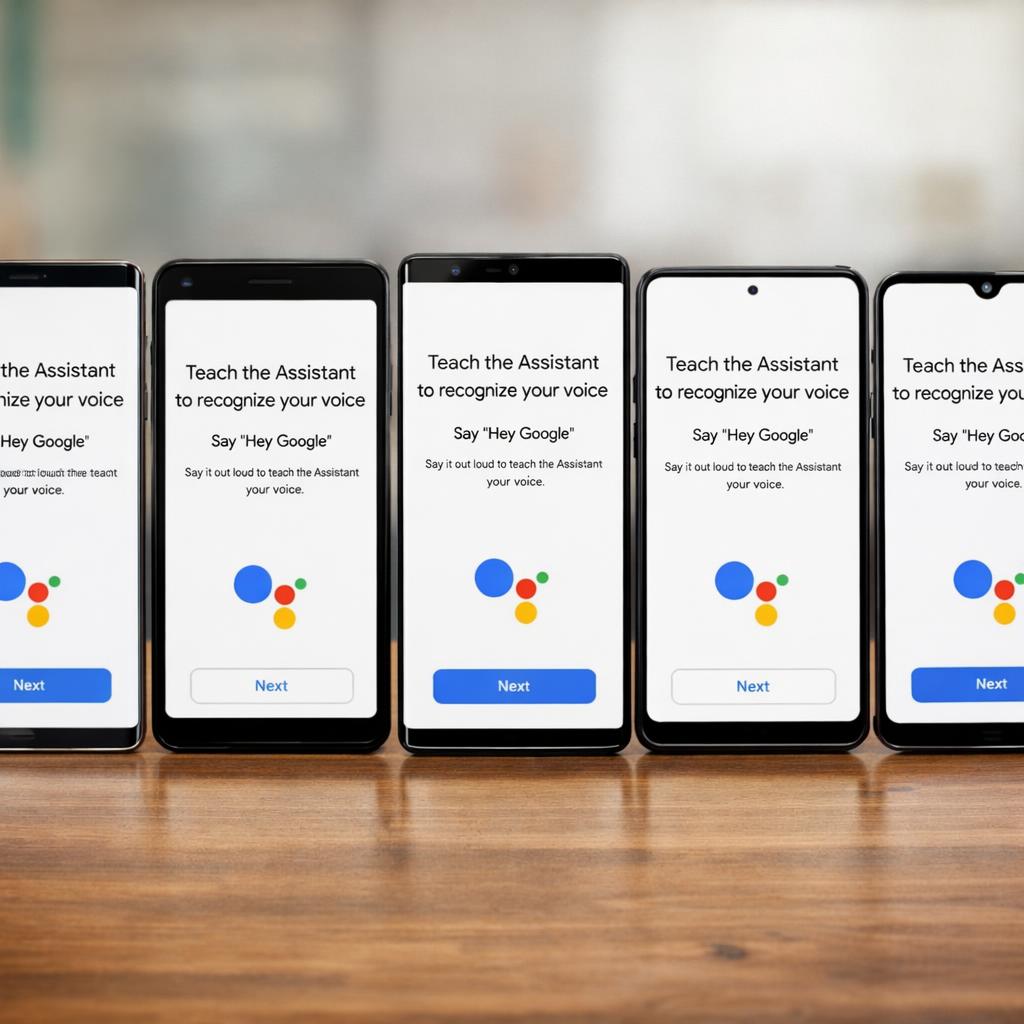
Étape 2 : activer Hey Google. Ouvrez l’application Google, profil → Paramètres → Google Assistant → Hey Google et Voice Match → activez l’interrupteur. Réenregistrez votre voix dans un endroit calme.
Étape 3 : reconfigurer le bouton latéral. Sur les Galaxy S et Note, le bouton latéral est par défaut associé à Bixby. Modifiez-le dans Paramètres → Fonctions avancées → Touche latérale pour ouvrir l’Assistant Google avec un appui long.
Étape 4 : exclure Google de l’optimisation batterie. Samsung est très agressif sur la batterie. Allez dans Paramètres → Entretien de l’appareil → Batterie → Limites d’utilisation en arrière-plan et retirez Google de la liste des applications mises en veille.
Configurer OK Google sur Xiaomi (HyperOS / MIUI)
Xiaomi équipe ses téléphones de Mi AI (rebaptisé XiaoAi sur certains marchés), et son système HyperOS est connu pour des optimisations batterie particulièrement strictes.
Étape 1 : choisir Google comme assistant. Paramètres → Applications → Gérer les applications → Applications par défaut → Application d’assistance → Google.
Étape 2 : désactiver Mi AI si présent. Sur les versions chinoises de HyperOS, désactivez les fonctionnalités vocales de Mi AI dans les paramètres système pour éviter les conflits. Sur les versions globales, Mi AI est généralement absent.
Étape 3 : activer Hey Google dans l’app Google. Procédure standard : profil → Paramètres → Google Assistant → Hey Google et Voice Match.
Étape 4 : verrouiller l’application Google en mémoire. Sur HyperOS, il faut explicitement « épingler » l’app Google pour qu’elle reste en mémoire. Ouvrez le multitâche, faites glisser vers le bas sur la carte de l’application Google et touchez l’icône cadenas. Allez aussi dans Paramètres → Batterie → Économiseur d’application → Google → Aucune restriction.
Étape 5 : autoriser le démarrage automatique. Critique sur Xiaomi : Paramètres → Applications → Permissions → Démarrage automatique → Google doit être activé. Sans cela, l’Assistant ne se réveille pas après un redémarrage.
Configurer OK Google sur Pixel (Android pur)
Sur Pixel, c’est l’expérience la plus simple : Google Assistant est l’assistant par défaut, sans concurrent. La procédure est identique à celle du guide pilier, avec une particularité.
Étape 1 : activer Hey Google. Application Google → Profil → Paramètres → Google Assistant → Hey Google et Voice Match. Activez et entraînez.
Étape 2 : profiter des fonctionnalités exclusives Pixel. Les Pixel 8 et plus récents intègrent Gemini Nano directement sur l’appareil. Beaucoup de requêtes simples sont traitées localement, sans connexion. Vous pouvez aussi activer « Quick Phrases » qui détecte des phrases courtes (« arrête l’alarme », « décroche ») sans préfixe OK Google.
Étape 3 : utiliser Pixel Voice Recorder. L’application Magnétophone des Pixel transcrit en temps réel ce que vous dites grâce à OK Google : utile pour prendre des notes vocales structurées.
Configurer OK Google sur Honor (MagicOS)
Honor (séparé de Huawei depuis 2020) propose MagicOS, basé sur Android avec Google Mobile Services. L’assistant maison s’appelle Yoyo.
Étape 1 : vérifier la disponibilité de Google Assistant. Sur les Honor récents (Magic 6, 7, modèles 200 série), Google Assistant est inclus. Sur les Honor sortis pendant l’ère Huawei sans GMS, OK Google n’est pas disponible.
Étape 2 : sélectionner Google comme assistant. Paramètres → Applications → Applications par défaut → Application d’assistant → Google.
Étape 3 : activer Hey Google dans l’app Google. Procédure standard.
Étape 4 : exclure de la gestion d’énergie. MagicOS est très agressif. Paramètres → Batterie → Lancement d’applications → Google → Gérer manuellement, puis activez les trois options : démarrage automatique, démarrage secondaire, exécution en arrière-plan.
Conflits avec assistants tiers : Bixby, Alexa, Cortana
Si vous avez plusieurs assistants installés, l’activation vocale peut devenir aléatoire. Bonnes pratiques :
- Bixby (Samsung) : dans Bixby, paramètres → désactivez « Réveil par la voix ». Conservez ou désactivez l’application selon votre usage.
- Alexa (Amazon) : dans l’app Alexa, désactivez « Mains libres » pour qu’elle n’écoute plus en permanence.
- Cortana : Microsoft a abandonné Cortana sur mobile, désinstallez-la si elle est encore présente.
Sur les vieux Android avec deux écouteurs Bluetooth différents, il peut y avoir un conflit avec « OK Google » qui s’active sur l’un et pas l’autre. Définissez l’appareil audio préféré dans les paramètres Bluetooth.
Tester que OK Google fonctionne après configuration
Pour valider l’activation, faites le test suivant : verrouillez l’écran, attendez 30 secondes, dites « Hey Google, quelle heure est-il ? ». Si l’Assistant répond avec écran éteint, la configuration est complète. Si rien ne se passe, c’est presque toujours un problème d’optimisation batterie : retournez aux étapes spécifiques à votre marque.
Que faire si rien ne fonctionne
Les pannes après configuration sont fréquentes, surtout après une mise à jour majeure du système. Notre guide complet OK Google ne fonctionne plus : 10 solutions liste les correctifs dans le bon ordre. Pensez à vérifier la langue de reconnaissance qui se réinitialise parfois après une mise à jour OS.
Avec une configuration adaptée à votre marque, OK Google devient l’assistant le plus puissant disponible sur Android, capable de piloter votre journée d’un simple « Hey Google ».