OK Google déploie tout son potentiel sur les enceintes Nest et les téléviseurs Google TV. Voici le guide complet pour appairer une Nest Mini, configurer une Google TV ou un Chromecast, créer des groupes multi-room, lancer des routines complexes et piloter votre maison connectée à la voix sans toucher un écran. Ce tutoriel complète le guide pilier OK Google.
L’écosystème Google : Nest, Chromecast, Google TV
Google propose en 2026 trois familles d’appareils domestiques compatibles OK Google :
- Enceintes Nest : Nest Mini (compacte), Nest Audio (qualité audio), Nest Hub (écran 7"), Nest Hub Max (écran 10" avec caméra).
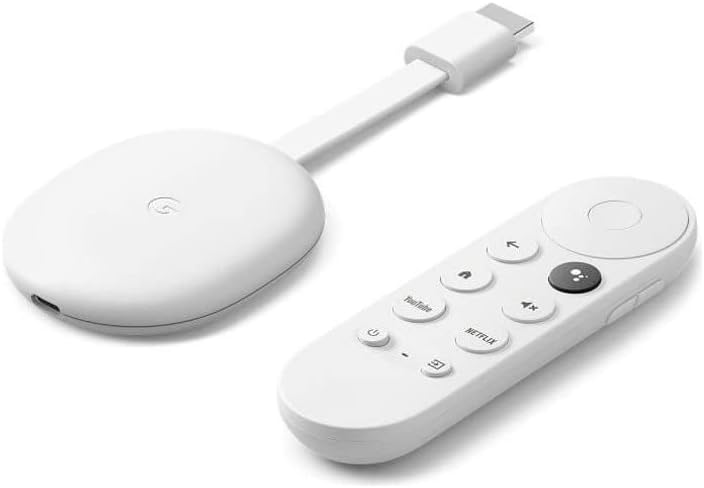
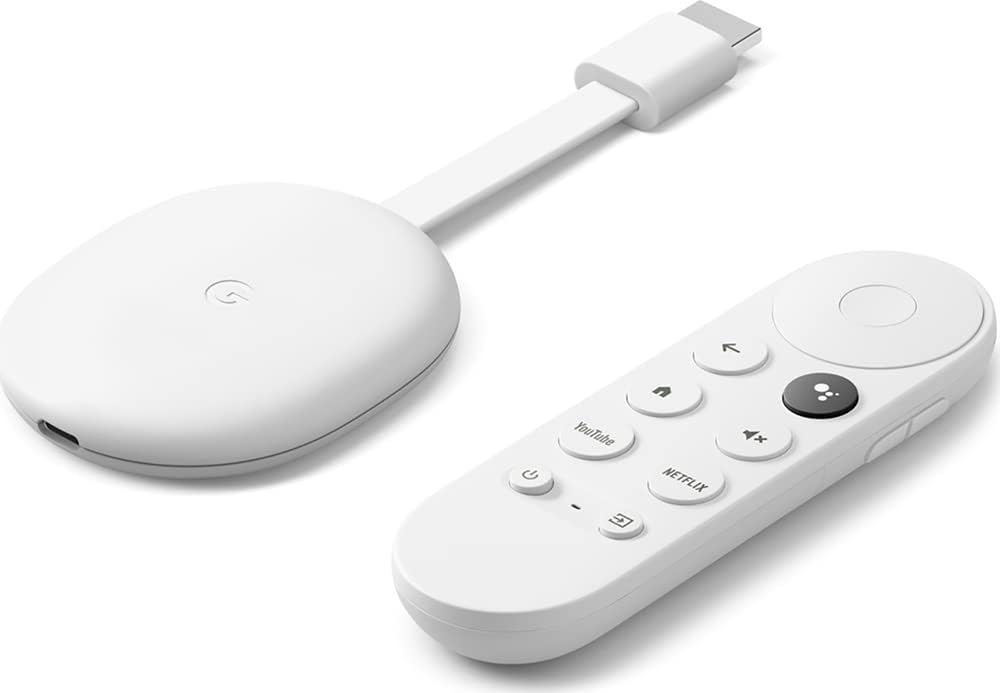
- Chromecast avec Google TV : dongle HDMI 4K avec télécommande à micro.
- Téléviseurs Google TV intégrés : Sony Bravia, TCL, Hisense, Philips proposant l’OS Google TV nativement.
Tous se configurent via l’application Google Home sur smartphone, et tous reconnaissent « OK Google » ou « Hey Google » directement. Une fois configurés, ils communiquent entre eux pour le multi-room et les routines globales.
Appairer une enceinte Nest étape par étape
L’appairage prend environ trois minutes. Voici la procédure pour une Nest Mini ou Nest Audio neuve.
Étape 1 : brancher l’enceinte. Connectez le câble d’alimentation. L’enceinte émet un signal sonore et les LED clignotent en orange : elle attend l’appairage.
Étape 2 : ouvrir Google Home. Lancez l’application sur votre smartphone (Android ou iPhone). Touchez le « + » en haut à gauche puis « Configurer un appareil » → « Nouvel appareil ».
Étape 3 : choisir le foyer. Sélectionnez votre foyer Google ou créez-en un nouveau. Le foyer sert à regrouper tous les appareils d’un même domicile et à gérer les permissions des membres.
Étape 4 : laisser l’application détecter l’enceinte. Google Home la détecte par Bluetooth et vous demande de confirmer en entendant un son test. Choisissez ensuite la pièce (Salon, Cuisine, Chambre…) ou créez une pièce personnalisée.
Étape 5 : connecter au Wi-Fi. L’application transfère les identifiants Wi-Fi à l’enceinte. Préférez le Wi-Fi 5 GHz pour le streaming musical en haute qualité.
Étape 6 : configurer Voice Match. L’application propose d’associer votre voix à l’enceinte. Acceptez et prononcez plusieurs fois « Hey Google ». Vous pourrez ainsi obtenir des réponses personnalisées (votre agenda, vos messages).
Étape 7 : associer les services. Liez Spotify, YouTube Music, Deezer, Netflix selon vos abonnements. L’Assistant pourra ensuite lancer du contenu sur commande vocale.
Configurer Google TV ou Chromecast
Pour un Chromecast avec Google TV, branchez-le sur HDMI, alimentez via USB ou prise. À l’allumage, Google TV demande un appairage avec l’application Google Home : suivez les instructions, scannez le QR code et le tour est joué.
Pour un téléviseur Google TV intégré (Sony, TCL, Hisense), la configuration se fait à la première mise sous tension. Connectez-vous à votre compte Google et l’Assistant est immédiatement opérationnel via la touche micro de la télécommande.
Pour activer le « Hey Google » mains libres (sans appuyer sur la télécommande), allez dans Paramètres → Compte et connexion → Google Assistant → Hey Google. La fonctionnalité n’est disponible que sur les TV équipées de micros far-field intégrés (modèles haut de gamme Sony, TCL P700+). Sur les Chromecast simples, la commande passe toujours par la télécommande.
Multi-room : grouper les enceintes pour une diffusion synchronisée
Le multi-room permet de diffuser la même musique simultanément sur plusieurs enceintes Nest, parfaitement synchronisées. Idéal pour une fête ou pour suivre un podcast en se déplaçant dans la maison.
Dans Google Home, touchez « + » → « Créer un groupe d’enceintes » → sélectionnez les enceintes (Nest Mini cuisine, Nest Audio salon…) → nommez le groupe « Toute la maison » par exemple. Vous pouvez créer plusieurs groupes (« Rez-de-chaussée », « Étage »).
Pour lancer la lecture : « Hey Google, joue du jazz dans toute la maison ». La musique démarre simultanément sur toutes les enceintes du groupe. Vous pouvez aussi diffuser sur une Google TV en plus des enceintes pour transformer votre salon en système multi-pièces complet.
Créer des routines vocales puissantes
Les routines exécutent plusieurs actions en chaîne sur une seule commande. Exemple classique : « Hey Google, bonjour » qui allume les lumières, lance les actualités, ouvre les volets et démarre la cafetière.
Dans Google Home → Paramètres → Routines → « + Nouvelle routine ». Configurez :
- Le déclencheur : commande vocale, heure de la journée, lever / coucher du soleil, ou arrivée à domicile (avec votre smartphone).
- Les actions : ajustement des lumières, thermostat, lecture musicale, lecture des actualités, météo, agenda du jour, envoi de message.
- L’enceinte cible : où la routine doit s’exécuter (toute la maison ou une pièce spécifique).
Quelques routines à essayer : « Bonne nuit » (éteint tout, met en mode silencieux, alarme demain matin), « Je pars » (éteint lumières et chauffage, active alarme), « Soirée film » (baisse lumières, démarre Google TV, lance Netflix). Pour la liste de commandes vocales par catégorie, consultez 50 commandes OK Google utiles.
Contrôler la TV à la voix : commandes essentielles
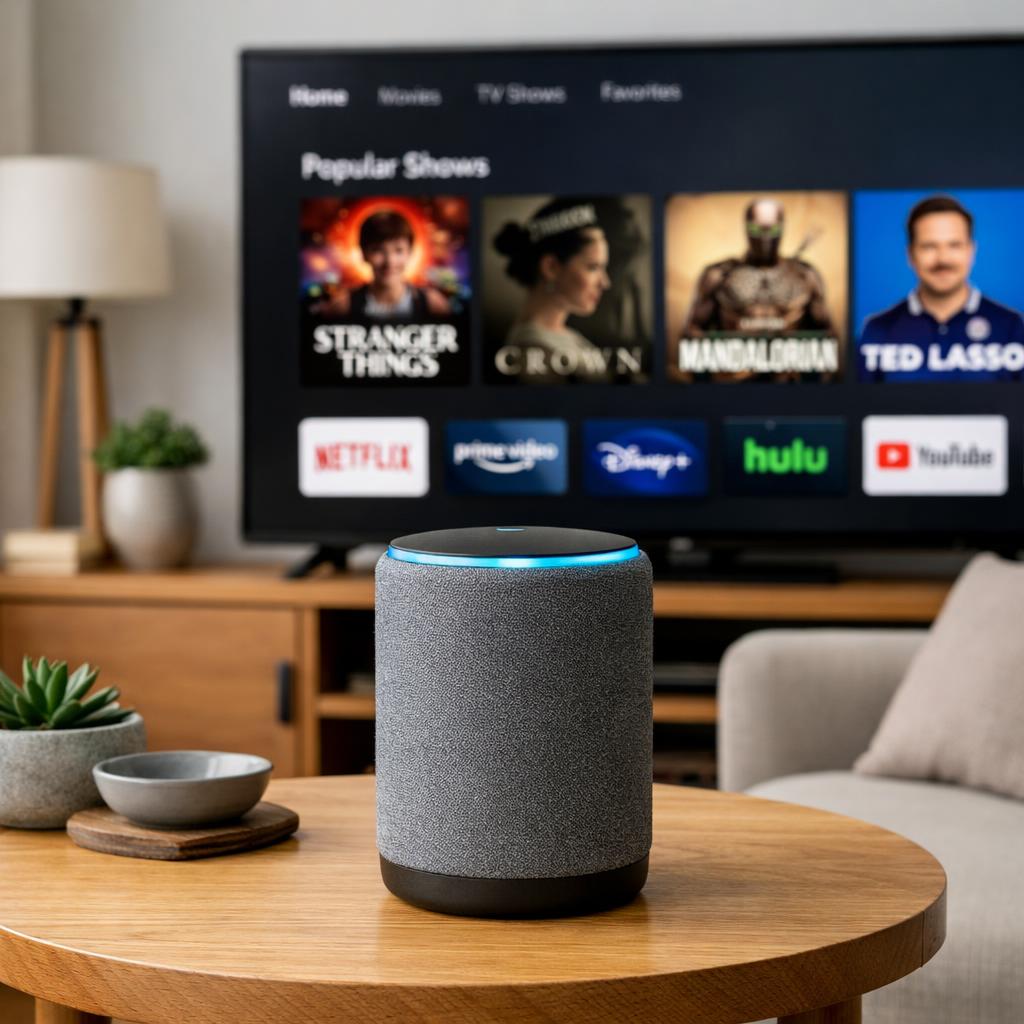
Sur Google TV avec Hey Google activé, voici les commandes les plus utilisées :
- « Hey Google, allume / éteins la TV » — via HDMI-CEC pour les TV compatibles.
- « Hey Google, monte le volume sur la TV du salon » — ciblage précis.
- « Hey Google, lance Squid Game sur Netflix » — ouverture directe du contenu.
- « Hey Google, mets pause / reprends » — contrôle lecture.
- « Hey Google, avance de 10 minutes » — navigation temporelle.
- « Hey Google, recommande-moi un thriller » — suggestions IA.
Le contrôle de la TV à la voix est particulièrement utile pour les enfants qui ne maîtrisent pas encore la télécommande, ou en accessibilité pour les personnes à mobilité réduite.
Connecter la maison connectée : Hue, Tado, Nest Thermostat…
OK Google sur enceinte Nest pilote des centaines d’appareils smart home compatibles. Dans Google Home → « + » → « Configurer un appareil » → « Compatible avec Google ». Recherchez la marque (Philips Hue, Tado, Nest, Bosch, Legrand Netatmo…), connectez votre compte fabricant et les appareils apparaissent automatiquement.
Vous pouvez ensuite donner des ordres comme « Allume la lampe du bureau », « Mets la chambre à 19 degrés », « Ferme les volets du salon ». Avec les routines, vous combinez plusieurs marques en une seule commande, sans aucune programmation.
Limites et particularités à connaître
Quelques limitations techniques à garder en tête :
- Latence multi-room : sur Wi-Fi 2.4 GHz saturé, la synchronisation peut décaler de quelques millisecondes. Préférez le 5 GHz.
- Musique haute qualité : YouTube Music Premium et Spotify Free ont des qualités différentes. Pour le multi-room en HD, un abonnement payant est requis.
- Confidentialité : l’enceinte Nest a un interrupteur physique de micro à l’arrière. Pour plus de détails sur la confidentialité OK Google, voyez notre guide dédié.
- Famille : Voice Match permet à chaque membre de la famille d’avoir ses réponses personnelles. Configurez chaque membre dans Google Home → Foyer → Inviter.
Que faire si l’enceinte ne répond plus
Une enceinte Nest qui ignore les commandes vocales : vérifiez le micro physique (LED orange = coupé), redémarrez en débranchant 30 secondes, vérifiez la connexion Wi-Fi dans Google Home. Si rien n’y fait, suivez les solutions générales du guide de dépannage, dont la plupart s’appliquent aussi aux enceintes.
Une fois l’écosystème Nest et Google TV en place, OK Google devient le centre de contrôle vocal de votre maison. C’est l’investissement domestique le plus transformateur des dernières années : une fois habitué à parler à votre maison, le retour aux interrupteurs et télécommandes paraît préhistorique.
Nos recommandations pour le streaming sur votre TV
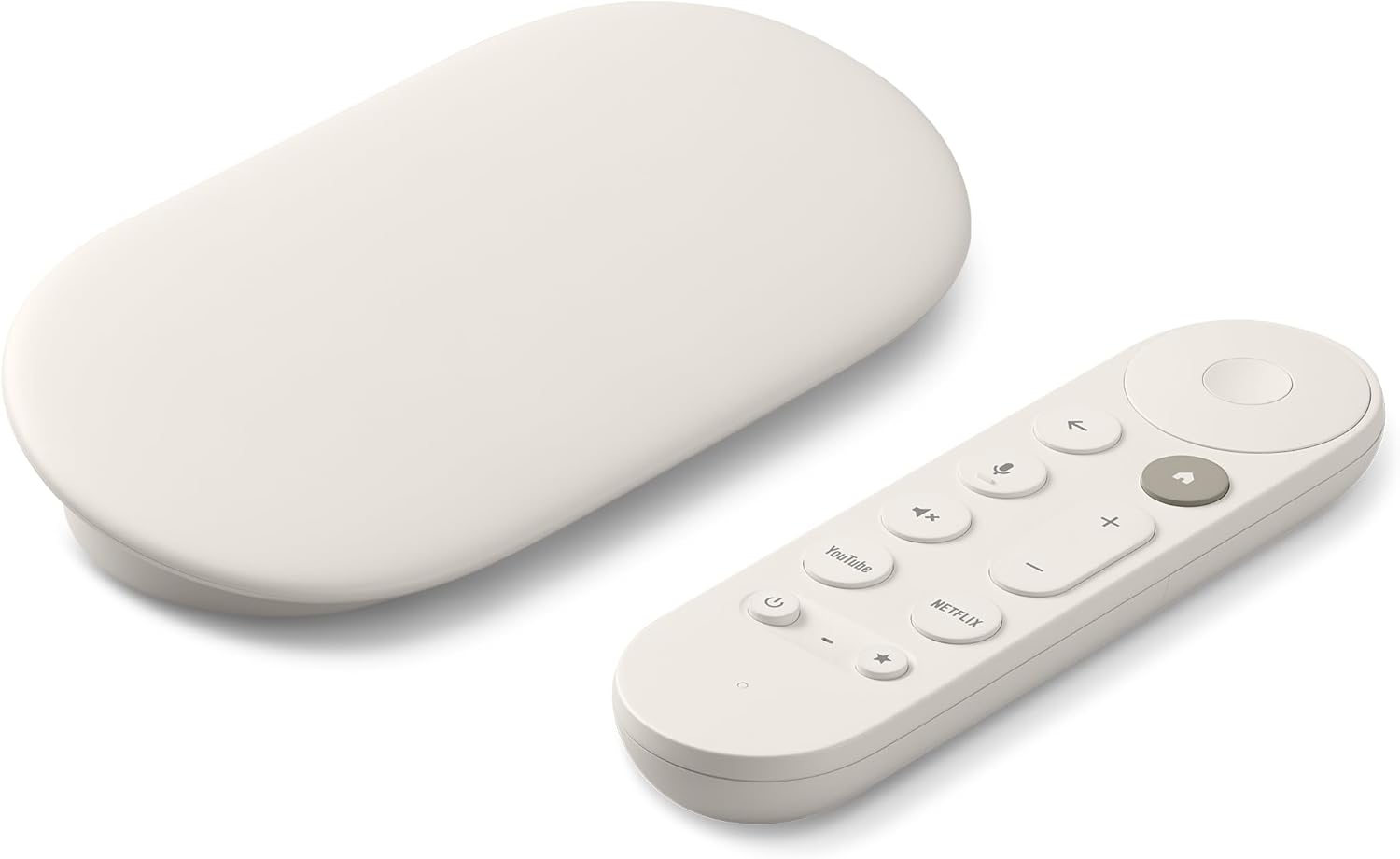
Google TV Streamer Blanc 32 Go
- Successeur du Chromecast
- 32 Go de stockage
- Streaming 4K HDR premium