Apple ne permet pas à un assistant tiers d’écouter en permanence sur iPhone, mais il reste possible d’utiliser OK Google sur iPhone en passant par les applications Google et un raccourci Siri intelligent. Voici la procédure complète, les limitations à connaître et les meilleures alternatives en 2026. Pour l’équivalent côté Android, consultez le guide pilier OK Google.
Pourquoi OK Google est limité sur iPhone
iOS réserve l’écoute permanente du microphone (ce qu’on appelle le « hotword detection » système) à Siri exclusivement. Aucune application tierce, Google compris, n’a accès à cette écoute en arrière-plan. Concrètement, dire « OK Google » dans la rue ne fait rien sur iPhone tant que vous n’êtes pas dans une application Google active.
Cette limitation est volontaire : Apple considère que l’écoute permanente d’un assistant tiers est un risque pour la vie privée et pour la batterie. La conséquence pratique, c’est qu’OK Google sur iPhone fonctionne en deux scénarios uniquement : à l’intérieur d’une application Google ouverte, ou via un raccourci Siri qui ouvre l’Assistant.
Étape 1 : installer l’application Google depuis l’App Store
Ouvrez l’App Store, recherchez « Google » (l’application au logo coloré « G ») et installez-la. C’est l’application principale qui contient l’Assistant Google. Vous pouvez aussi installer Google Home (pour piloter une enceinte Nest), Google Maps et Gmail : OK Google fonctionne dans ces applications une fois ouvertes.
Sur les iPhone récents (iOS 17+), il existe également une application Gemini séparée. Elle remplace progressivement l’Assistant historique pour les requêtes complexes. Vous pouvez installer les deux sans conflit.
Étape 2 : autoriser le microphone et la reconnaissance vocale
Au premier lancement de l’application Google, iOS affiche une demande d’autorisation pour le microphone et la reconnaissance vocale Apple. Acceptez les deux : sans ces autorisations, OK Google ne peut pas écouter même à l’intérieur de l’application. Vous pouvez vérifier l’état dans Réglages iOS → Confidentialité et sécurité → Microphone.
Si vous avez refusé par erreur, il faut aller dans Réglages → Google → Microphone et activer manuellement l’interrupteur. La reconnaissance vocale dans Réglages → Google → Reconnaissance vocale doit également être activée.
Étape 3 : configurer Voice Match dans l’application Google
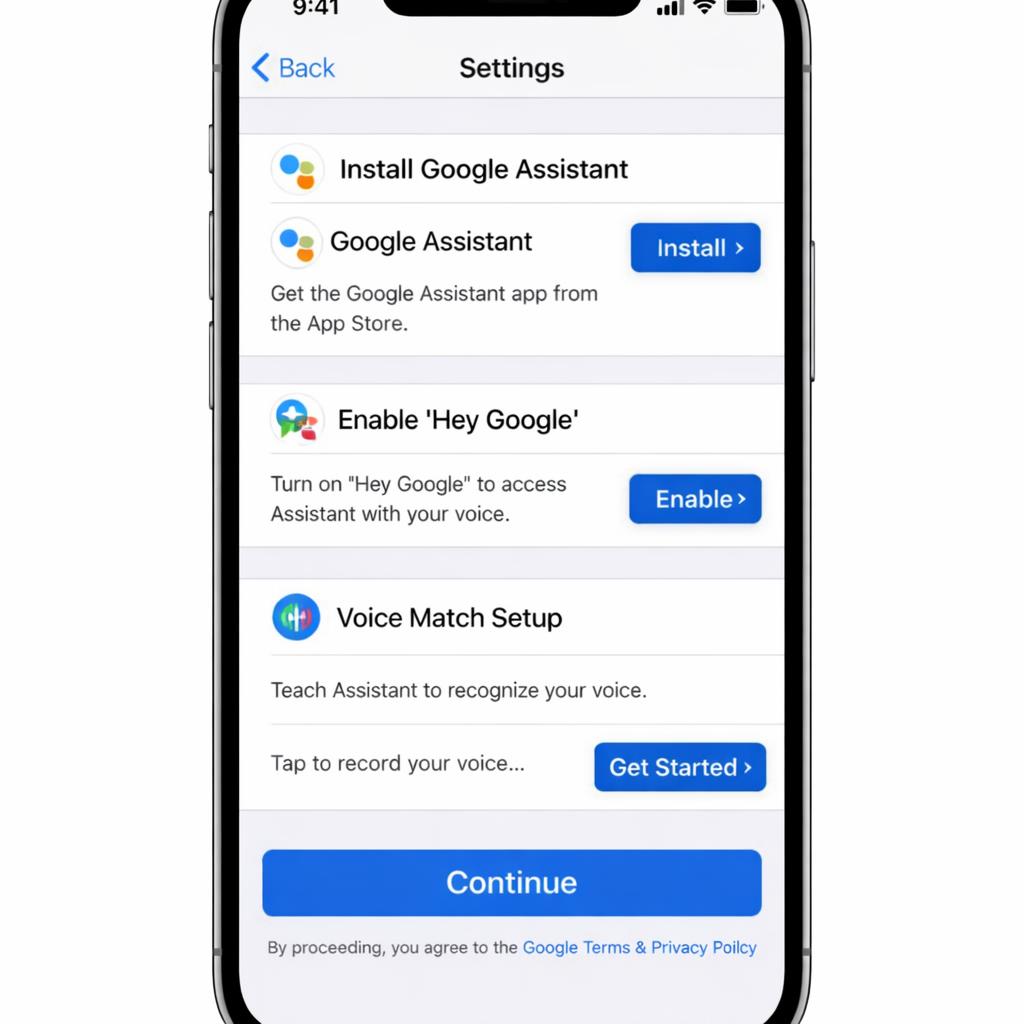
Connectez-vous à votre compte Google dans l’application. Touchez votre photo de profil en haut à droite, puis « Paramètres » → « Voix » → « OK Google ». Activez l’interrupteur et suivez l’assistant qui demande de prononcer plusieurs fois « OK Google » et « Hey Google ». Cet entraînement crée un modèle vocal local pour que l’Assistant reconnaisse votre voix dans le bruit ambiant.
Une fois activé, ouvrir l’application Google et dire « OK Google » déclenche immédiatement l’Assistant. C’est utile en mains libres dans une voiture quand l’app est ouverte sur le tableau de bord.
Étape 4 : créer un raccourci Siri pour ouvrir Google Assistant
C’est l’astuce qui transforme l’expérience. Ouvrez l’application Raccourcis d’Apple, créez un nouveau raccourci, ajoutez l’action « Ouvrir l’application » → Google → activez « Démarrer la dictée ». Renommez le raccourci en « OK Google » ou « Assistant Google ».
Vous pouvez maintenant dire « Dis Siri, OK Google » : Siri lance l’application Google, qui passe immédiatement en écoute. C’est la méthode la plus proche d’une activation système permanente. Vous pouvez aussi placer le raccourci sur l’écran d’accueil ou dans le centre de contrôle pour un accès rapide.
Étape 5 : utiliser OK Google avec CarPlay
Bonne nouvelle pour les conducteurs : depuis iOS 16, Google Maps est disponible sur CarPlay et l’Assistant Google peut s’activer dans l’application en disant « OK Google » lorsqu’elle est à l’écran. Pour Spotify, YouTube Music et Waze, le principe est identique : ouvrez l’application Google en parallèle pour passer des commandes vocales.
Limitations à connaître sur iOS
Voici les 4 limitations majeures qu’il faut accepter sur iPhone :
- Pas d’écoute permanente système : OK Google ne fonctionne pas écran éteint ou hors application Google.
- Pas d’intégration profonde aux applications Apple : impossible de demander à l’Assistant de lire vos iMessages ou de créer un événement dans Calendrier Apple.
- Routines limitées : les routines complexes Google Home sont moins puissantes sur iOS qu’Android.
- Latence : l’ouverture de l’application Google ajoute une seconde par rapport à un Pixel.
Alternatives Apple Intelligence en 2026
Avec Apple Intelligence (iOS 18+), Siri a fait un bond qualitatif et rivalise désormais avec Google Assistant pour de nombreuses tâches. Apple Intelligence peut résumer des notifications, rédiger des mails, comprendre des requêtes complexes en langage naturel. Pour les utilisateurs d’iPhone 15 Pro et supérieur, c’est devenu une alternative crédible à OK Google sur de nombreux usages.
Cependant, OK Google reste supérieur pour : la recherche Google (recherche web profonde), le contrôle des appareils Nest et Google Home, la traduction live dans 100+ langues, et les réponses factuelles précises. Si vous avez investi dans l’écosystème Google (Gmail, Calendrier, Drive), OK Google reste l’assistant le plus pertinent.
Désactiver OK Google sur iPhone
Si vous ne souhaitez plus utiliser la reconnaissance vocale Google, désactivez-la simplement dans Application Google → Profil → Paramètres → Voix → OK Google. Vous pouvez aussi supprimer le raccourci Siri et révoquer l’accès au microphone dans les Réglages iOS. Pour la procédure complète et la suppression de l’historique vocal, lisez Comment désactiver OK Google pour protéger sa vie privée.
Que faire si OK Google ne marche pas sur iPhone
Les problèmes les plus fréquents : autorisation microphone révoquée, application Google obsolète, modèle Voice Match corrompu. La procédure de dépannage est détaillée dans notre guide général OK Google ne fonctionne plus : 10 solutions. Pensez aussi à vérifier que vous êtes connecté avec le bon compte Google : changer de compte réinitialise le modèle vocal.
OK Google sur iPhone n’atteint pas le confort d’une intégration native Android, mais combiné à un raccourci Siri il devient un assistant productif et fiable, idéal pour rester dans l’écosystème Google sans renoncer à iOS.